DDNS-GO 使用说明
什么是 DDNS
DDNS(Dynamic DNS,动态域名解析)的作用,是把变化的公网 IP 地址自动更新到一个固定域名上。
这样做的好处是:
- 你不需要记住当前公网 IP
- 当网络重新拨号、地址变化后,域名仍然可用
- 更适合远程访问家庭或移动网络中的设备
对于 BlikVM 来说,DDNS 的核心价值就是:
让你始终用一个固定域名访问设备,而不是每次去找新的公网地址。
当前方案
BlikVM 当前使用 DDNS-GO 作为 DDNS 管理工具。
在页面中你会看到:
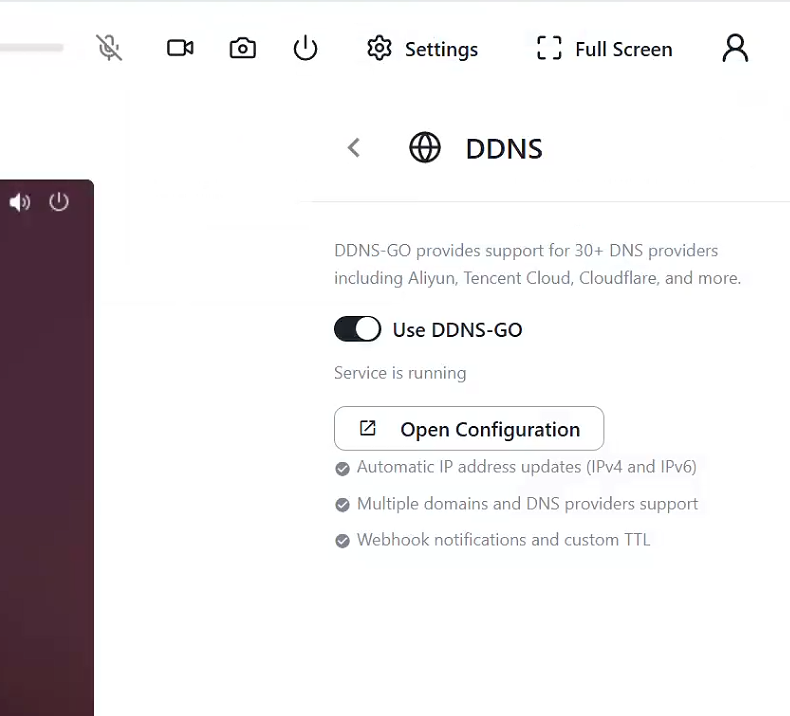
Use DDNS-GO- 服务状态提示
Open Configuration
你只需要在 BlikVM 中启用 DDNS-GO,然后进入 DDNS-GO 的原生配置页面完成域名解析配置即可。
为什么公网 IPv6 + DDNS 很适合 BlikVM
很多设备在实际使用中:
- 没有公网 IPv4
- 但运营商会分配公网 IPv6
这种情况下,公网 IPv6 + DDNS 是非常适合 BlikVM 的远程访问方案。
典型使用场景
假设你的 BlikVM 设备:
- 位于家中网络
- 没有公网 IPv4
- 但有公网 IPv6
- IPv6 地址可能会变化
如果不使用 DDNS,你每次都要:
- 先查看设备当前的公网 IPv6
- 再手动在浏览器输入这个地址
这会很麻烦,因为 IPv6 地址:
- 很长
- 不方便记忆
- 变更后原地址立即失效
如果使用 DDNS-GO:
- 你给设备绑定一个域名,例如:
kvm.example.com
-
DDNS-GO 自动把当前公网 IPv6 更新到这个域名
-
以后你只需要访问:
https://kvm.example.com
或者你自己的实际访问域名。
这样即使公网 IPv6 变化,只要 DDNS-GO 正常工作,域名仍然会自动指向新的地址。
什么情况下适合使用
以下情况非常适合启用 DDNS-GO:
- 家庭宽带有公网 IPv6
- 你希望通过固定域名访问 BlikVM
使用流程
1. 进入 DDNS 页面
打开:
Settings -> Remote Access -> DDNS
2. 启用 DDNS-GO
打开页面中的:
Use DDNS-GO
启用后,页面会显示服务状态。
3. 打开配置界面
当页面显示服务已经运行后,点击:
Open Configuration
系统会进入 DDNS-GO 的配置界面。
4. 在 DDNS-GO 中配置你的域名服务商
你可以根据自己的 DNS 服务商,在 DDNS-GO 中填写对应信息,例如:
- 域名
- 子域名
- Access Key / Token
- 解析记录类型
5. 完成后用域名访问 BlikVM
配置成功后,就可以直接通过你的域名访问 BlikVM,而不必再记设备当前的公网 IP。
实际使用案例
- 测试设备有非固定的公网 IPv6
- 测试域名是 使用的是
blikvm.cloud - 测试用的api是来自腾讯云的免费的api,需要个人登陆腾讯云申请。
那么你可以在 DDNS-GO 中配置类似:
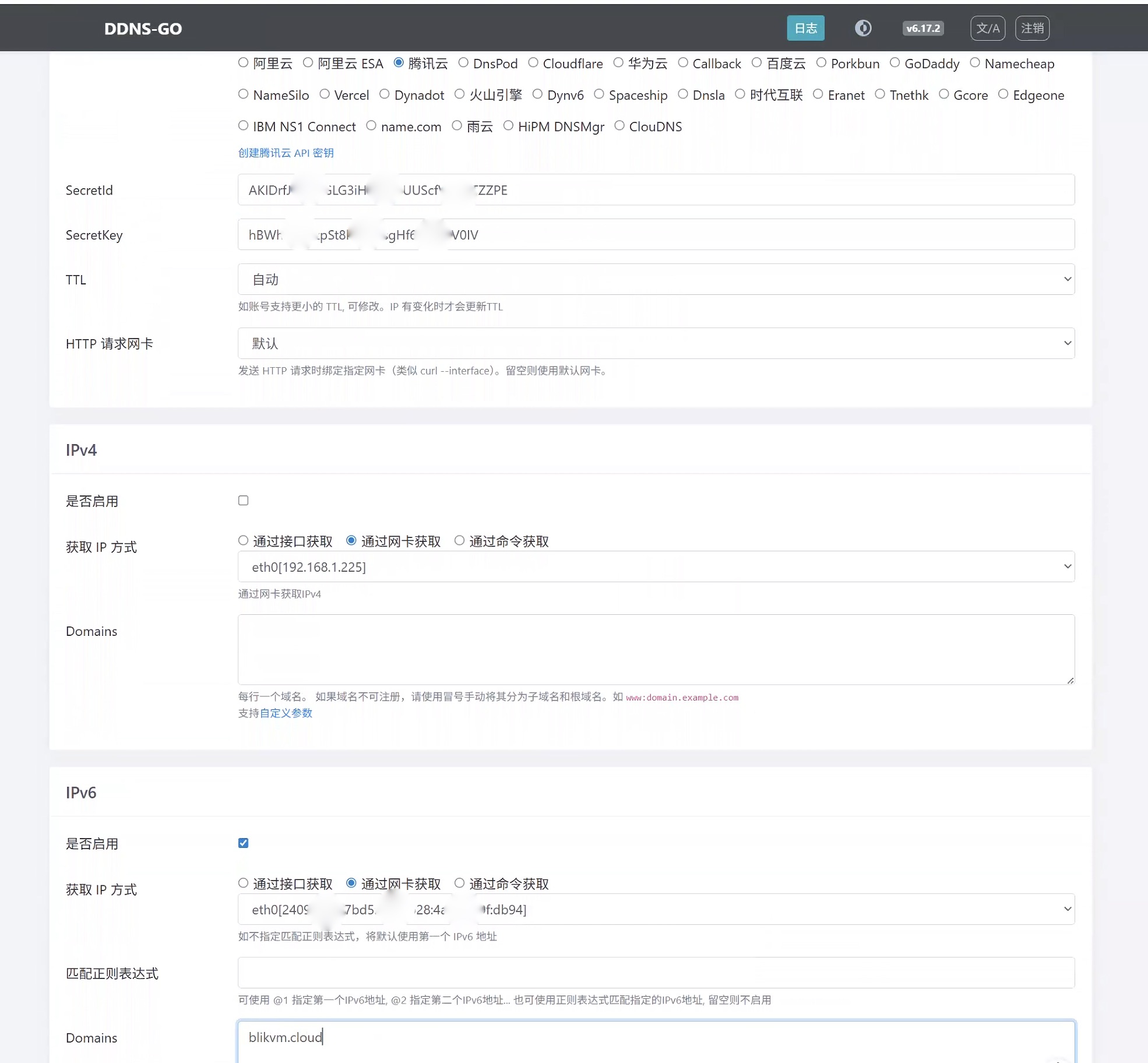
配置完成后,稍等几s点开日志界面即可看到:
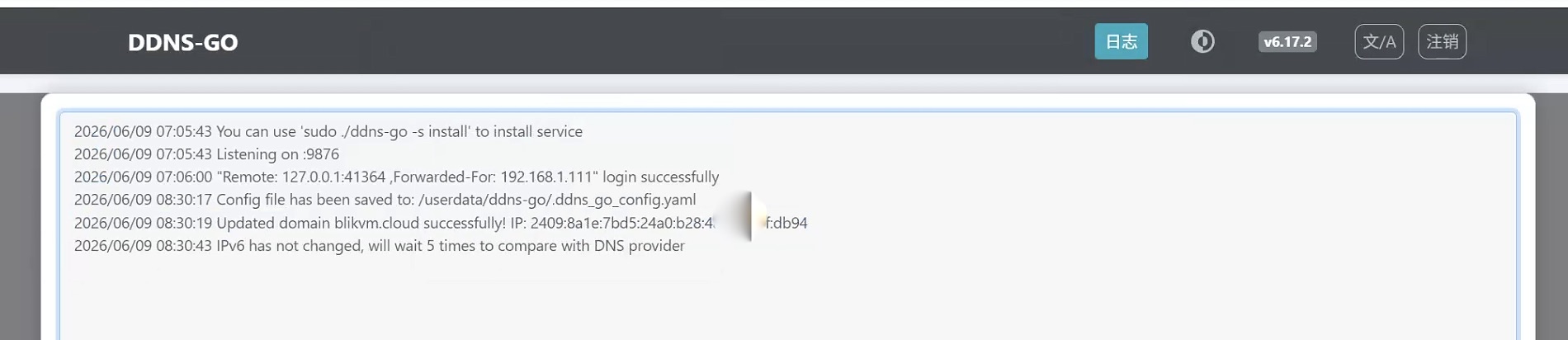
你平时访问时只需要:
https://blikvm.cloud
而不需要再手动输入很长的 IPv6 地址。
升级后配置是否会丢失
不会。
DDNS-GO 的配置保存在设备的数据目录中,正常升级后会保留原有配置内容和启用状态。
所以如果你已经配置好了域名,后续升级 BlikVM 时通常不需要重新配置。
常用检查方式
如果你发现域名没有生效,可以优先检查以下几项:
1. 服务是否已启用
在 BlikVM 页面中确认:
Use DDNS-GO已打开
2. 服务是否正常运行
页面中应能看到运行状态,并出现:
Open Configuration
3. 域名解析是否已经更新
可以在电脑上查询你的域名是否已经解析到最新公网 IPv6。
4. 当前网络是否真的支持公网 IPv6 访问
即使设备有公网 IPv6,如果访问端网络本身没有可用公网 IPv6,域名也可能无法正常连通。
建议
如果你的 BlikVM 所在网络具备公网 IPv6,那么推荐优先采用:
公网 IPv6 + DDNS-GO + 固定域名
这是目前最直接、最省心、也最适合长期使用的方案之一。
它特别适合:
- 家庭远程管理
- 异地访问设备
- 不具备公网 IPv4 的网络环境