BliKVM v4 Allwinner
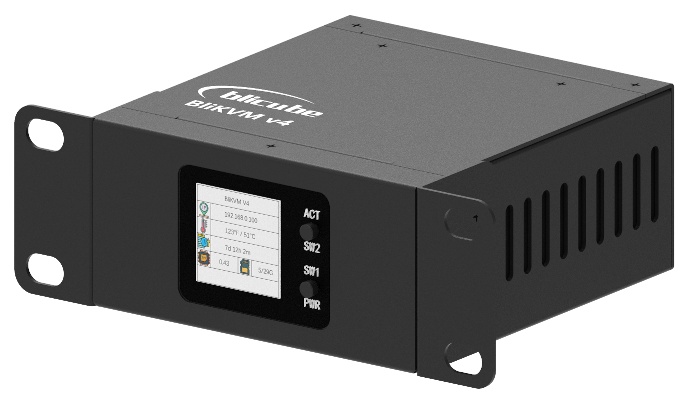
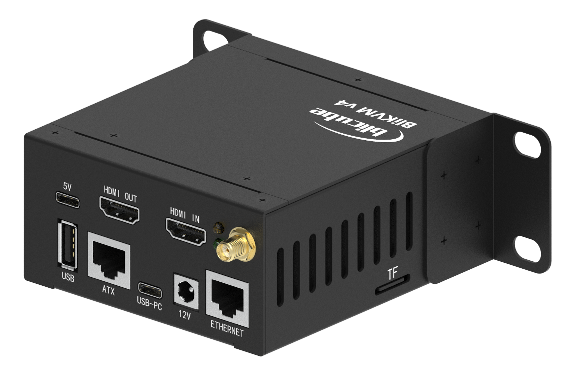
BliKVM v4是一款生产就绪、即插即用的 KVM-over-IP 设备,为专业用户提供了远程服务器或工作站管理的便捷解决方案。 它运行基于 Linux 的系统。 借助 BliKVM,您可以轻松打开/关闭电源、重新启动计算机、配置 UEFI/BIOS 设置以及使用模拟大容量存储设备执行操作系统重新安装。 BliKVM 模拟键盘、鼠标和显示器,所有这些都可以通过 Web 浏览器访问,确保无缝的用户体验。 其硬件级访问保证独立于特定的远程端口、协议或服务,使其成为专业人士高度灵活且可靠的远程管理解决方案!
Craft Computing: Goodbye IPMI - Blicube BliKVM V4 测评
Lawrence Systems: Blicube BliKVM V4: Is This the Best Linux IP KVM Yet?
RainCat: BliKVM V4 Allwinnner安装PiKVM教程
功能特点
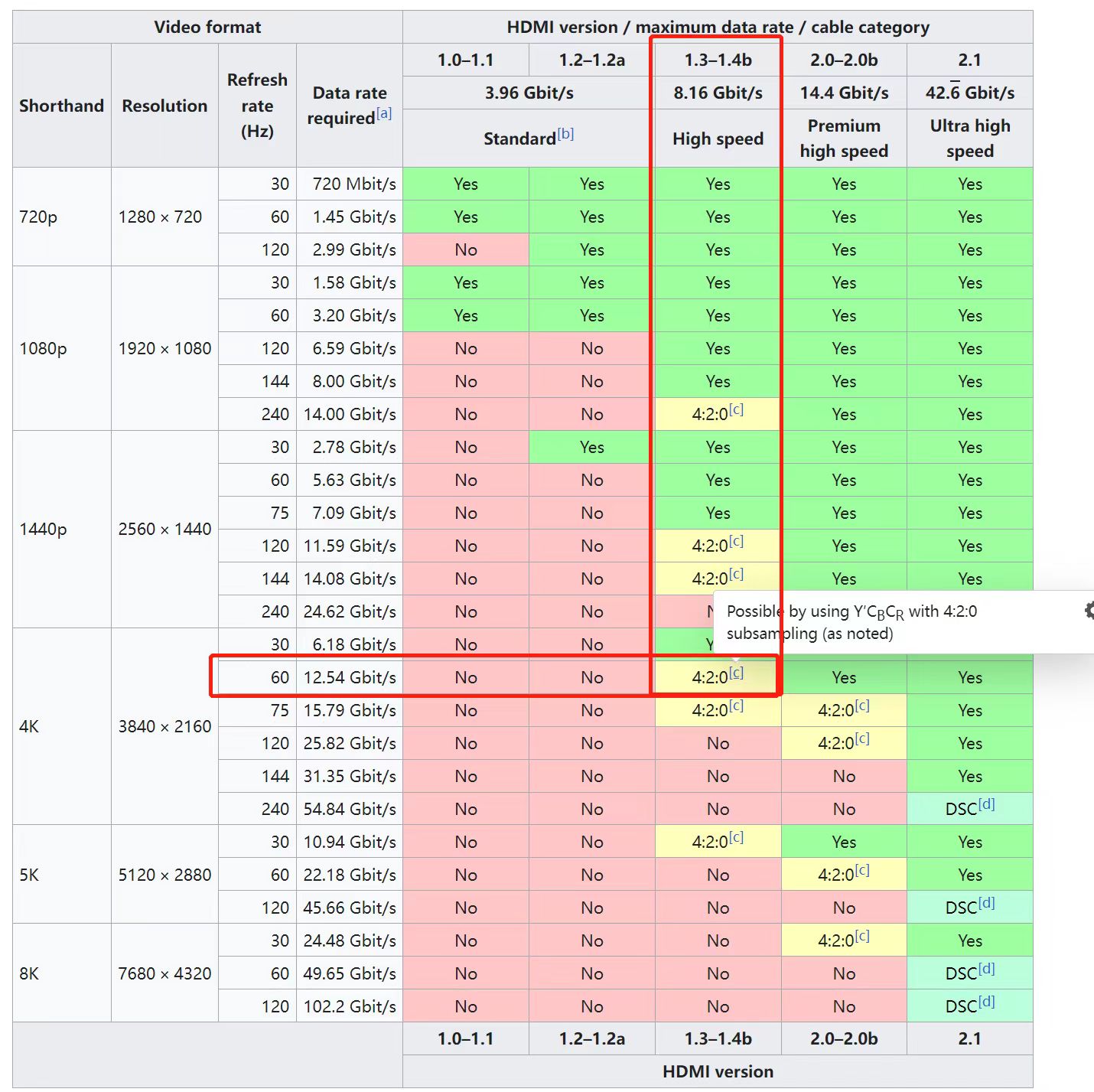
- 视频捕获 (HDMI,最高支持4K@30Hz输入)
- 键盘转发
- 鼠标转发
- 虚拟U盘(重装系统)
- HDMI视频环出
- ATX 使用 ATX 功能控制服务器电源
- 全屏模式
- 通过 Web UI 访问
- 支持 多语言 切换
- 支持 PoE & DC
- 支持 Wi-Fi;适配新版镜像可通过双键长按进入配网
- 串口 控制台端口
- 1.33 英寸彩色 LCD 状态屏,提供BUTTON 1 / BUTTON 2 操作
- 实时时钟 (RTC)
HDMI支持的分辨率类型
安装要求
- 电源适配器(5V 3A, USB-C端口或12V 2ADC端口),若你计划使用PoE供电,或者所的被控计算机USB口有充足的供电能力,则也不需要单独的电源适配器;
- 实测v4功耗在环出和单web端接入时,功耗为4瓦左右。
- HDMI 线缆(至少一根),若您同时需要使用HDMI环出接口,则需要2根;
- 网线(结合您需求自备),使用ATX开关机功能需一根,使用网线上网功能需一根;
- USB-C转USB-A线缆一根(用于鼠标和键盘数据传输).
v4设计多输入方式可同时供电,譬如5v端口,USB-PC端口,12V端口,PoE端口,如果多路电源接入时,v4会选择由电压最高的端口供电。 这就有可能实际由被控PC供电,很多PC USB供电能力有限,若你发现当被控PC开关机时,v4有可能也跟着被影响,那么你需要在USB口加一个 USB分电板杜绝此问题。
安装步骤
1. 打开v4套件包装,根据下面所示的连接示意图,将BliKVM和被控计算机连接起来;
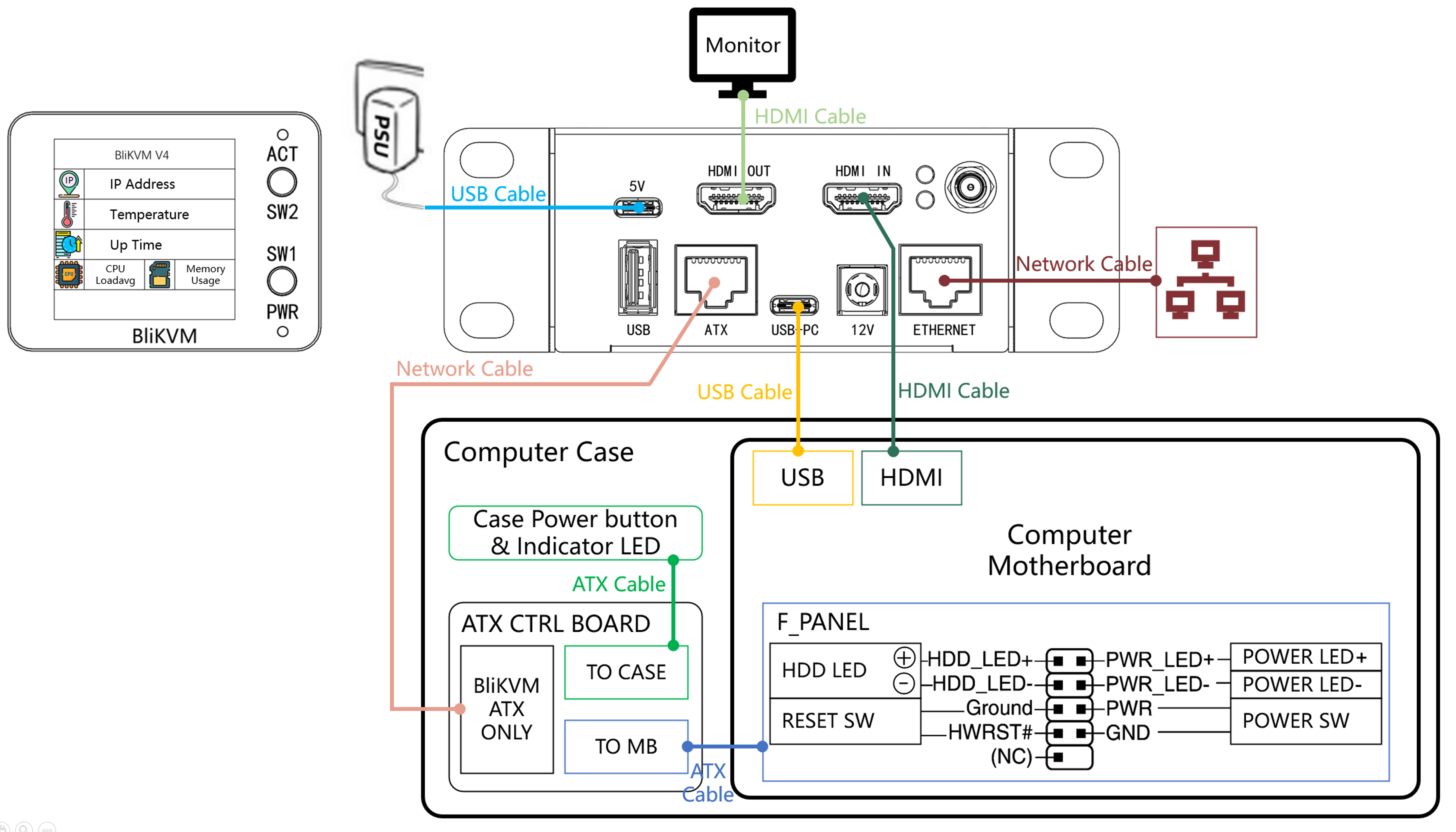
ATX连接 请参考ATX连接指南.
2. 在所有连接线连接好后,对BliKVM进行上电,直到显示屏出现画面,即设备正常启动。
3. 仔细阅读"第一步" 指南-如何在网络上查找设备、如何登录、更改密码等等。按照上面描述的步骤操作,然后返回本页。
4. 尝试使用 Web 界面管理计算机的 BliKVM。 确保您可以看到图像并且键盘和鼠标都正常工作。如果遇到任何问题,请查看我们的常见问题 (它非常有用)。如果没有任何帮助,请在我们的Discord聊天室或者QQ群寻求支持。
5. 您可以查看wiki其他的页面,探索BliKVM的更多功能,祝您玩的开心!
前面板 LCD 与 BUTTON 1 / BUTTON 2
v4 配备 1.33 英寸彩色 LCD 状态屏;它显示 BliKVM 自身状态,不是被控电脑的 HDMI 显示器。其他型号常用 OLED,不能直接套用 v4 的双键操作。
面向设备前面板,以机壳上的 SW1 / SW2 标识辨认按键:
| 按键 | 位置与标识 | 普通状态下的短按功能 |
|---|---|---|
| BUTTON 1 | 下方,SW1 | 切换屏幕背光开 / 关;关闭背光不会关闭 BliKVM 或被控电脑 |
| BUTTON 2 | 上方,SW2 | 翻页;屏幕熄灭时可先唤醒显示 |
| 双键组合 | 同时按住 BUTTON 1 + BUTTON 2 约 3 秒 | 在包含新版配网服务的镜像中,进入或退出 Wi-Fi 配网 |
新版小屏服务在松开单键后执行短按动作;双键组合不会同时触发单键动作。长按未到 3 秒时松开任意一键,会取消本次配网进入 / 退出操作。
小屏显示什么
- 概览:访问地址、温度、负载、内存、运行时间与访问二维码。
- 网络:设备名、网络接口和地址;接口较多时轮换显示子页,可查看 VPN 地址。
- 系统:温度、CPU / 内存、SD 总容量、数据分区剩余空间、App / OS 版本与当前系统槽位。
- 品牌页:启动、唤醒及翻页循环中的品牌画面。空闲后会返回概览页。
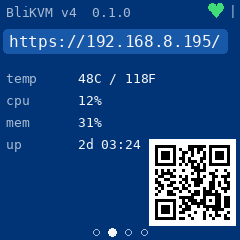
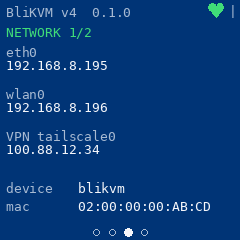
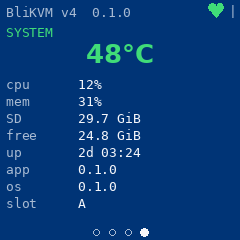
按当前小屏绘制代码生成的示意图,非本轮实机截图;地址、版本和状态仅为示例。
常亮、启动后保持开启和间隔显示等策略见LCD / OLED 显示屏。不同镜像的显示服务可能不同;旧版仅有唤醒屏幕等功能,不能仅凭机壳上有两个按钮就判断支持新版配网。
Wi-Fi 配网:双键进入,无需先插网线
以下流程需要镜像包含新版 v4 小屏配网服务、NetworkManager 和适配的无线驱动。较旧镜像仅升级网页应用不一定获得此能力;没有出现配网页面时,可先通过网线按网页 Wi-Fi 连接配置,并核对所装镜像的功能说明。
- 为 v4 装好 Wi-Fi 天线并接通稳定电源。同时按住前面板 BUTTON 1 + BUTTON 2 约 3 秒,等屏幕显示 Wi-Fi 配网倒计时和热点页面。
- 在手机上连接屏幕显示的
BliKVM-xxxx临时热点。可扫描屏幕上的 Wi-Fi 二维码,也可手动选择 SSID 并输入屏幕显示的密码。每次配网会生成新密码,以屏幕为准;示意图中的密码不能用于实机。 - 手机可能提示此热点“无互联网”,请保持连接。若未自动打开配网页面,在手机浏览器输入
http://192.168.4.1;此地址仅用于配网,不是连接成功后的 KVM 管理地址。 - 在配网页面选择家中或办公室的 Wi-Fi,填写密码,点击连接。隐藏网络可手工填写 SSID。重新扫描可能让手机短暂断开热点,按页面提示重连。
- 设备连接目标 Wi-Fi 时,临时热点会关闭,手机断开属于预期过程。查看 v4 小屏:成功时显示新 IP,约 5 秒后返回概览页。
- 将手机或电脑接入同一目标网络,再打开小屏显示的管理地址,验证网页、画面与输入。不要继续使用配网地址
192.168.4.1访问 KVM。
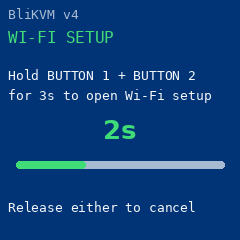
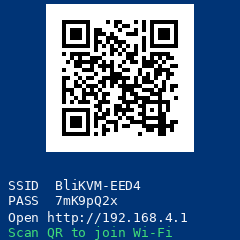
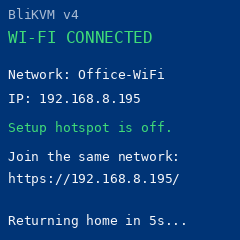
配网流程示意,非实机截图;热点名称、密码、二维码和 IP 均为示例。扫码不能加入时,优先尝试按屏幕内容手动连接。
失败、退出与恢复
- 目标网络连接失败时,设备会恢复配网热点。检查小屏上的当前 SSID / 密码,重新连接热点后核对目标 Wi-Fi 密码和信号,再重试。
- 在配网页面选择关闭热点并退出,或再次同时长按双键约 3 秒,可退出配网;未完成连接时会尝试恢复原无线连接。
- 配网热点连续约 10 分钟没有配网操作,会自动退出。配网页面自动刷新状态不等于新的配网操作。
- 配网会暂时中断 v4 原有的无线连接。需要保持管理连接时,可保留网线;配网热点用于设置,不提供互联网共享。
- 看不到热点时,先检查屏幕是否已进入配网、天线、系统版本和无线驱动;不要反复猜测固定出厂密码。
视频模式
当前原生 H616 适配包含硬件 H.264 编码路径与 MJPEG 采集,实际可用性取决于镜像中的驱动及硬件运行库。以视频模式和实机能力为准,不再沿用旧固件“软件 H.264 编码”的结论。
HDMI 输入规格、实际采集格式和网络编码输出应分别查看,不能从最高输入规格推导所有模式的输出分辨率或延迟。
发货清单
| BLIKVM v4 Allwinner版本 | 1 |
|---|---|
| BLIKVM v4 | 1 |
| WiFi天线 | 1 |
| ATX适配板 | 1 |
| ATX杜邦线缆 8pin 母对母 60cm | 1 |
| ATX杜邦线缆 8pin 母对公 60cm | 1 |
| 1U安装挂耳 | 2 |
| M2.5x5螺丝 | 8 |
| 硅胶防撞粒 | 1 |
通过5V端口访问串行控制台
5V端口可以同时用于供电和串行控制台访问,默认波特率为115200。BliKVM v4内部有一个基于CH341的USB到UART转换器,它连接到mCore-H616 SoC的UART0,所以你可以将PC的USB端口连接到5V端口,无需外部UART和USB-C到杜邦适配器。
尝试使用5V端口时要小心,因为单独的PC USB端口可能无法提供3A(5V),这是板卡工作的要求。可以同时使用12V 2A DC端口供电和5V端口进行串行通信,无需USB分线器板。 或者使用分线器板分离出VCC引脚,并使用单独的5V 3A电源为5V端口的VCC引脚供电。同样,当BliKVM通电时从12V 2A DC端口断开电缆时,要确保先从5V端口断开电缆(因为在12V 2A电源断开后,除非使用了分线器,否则5V端口将成为BliKVM v4的电源)。
当你将USB电缆连接到BliKVM v4的5V端口时,你应该在主机内核日志中看到类似这样的内容(如果你使用的是基于Linux的操作系统):
usb 1-1.2: new full-speed USB device number 12 using xhci_hcd
usb 1-1.2: New USB device found, idVendor=1a86, idProduct=7523, bcdDevice=81.34
usb 1-1.2: New USB device strings: Mfr=0, Product=2, SerialNumber=0
usb 1-1.2: Product: USB Serial
ch341 1-1.2:1.0: ch341-uart converter detected
usb 1-1.2: ch341-uart converter now attached to ttyUSB0
然后,可以使用GNU screen或TIO访问此端口:
tio /dev/ttyUSB0
mangopimcore login: blikvm
# ...
如果你需要检查通过UART0接收了多少数据,可以通过查看通过proc公开的计数器来实现(当从外部主机发送数据时,如果内置的USB到UART转换器工作正常,rx计数器应该会增加):
root@mangopimcore:~# grep '0: uart' /proc/tty/driver/serial
0: uart:16550A mmio:0x05000000 irq:284 tx:20306 rx:40 pe:1 RTS|DTR